Шаг 2 — Настройка существующего роутера Keenetic / Netcraze
Аккаунт WiFiVerify настроен?
Перед настройкой роутера нужно создать аккаунт, заведение и получить данные конфига.
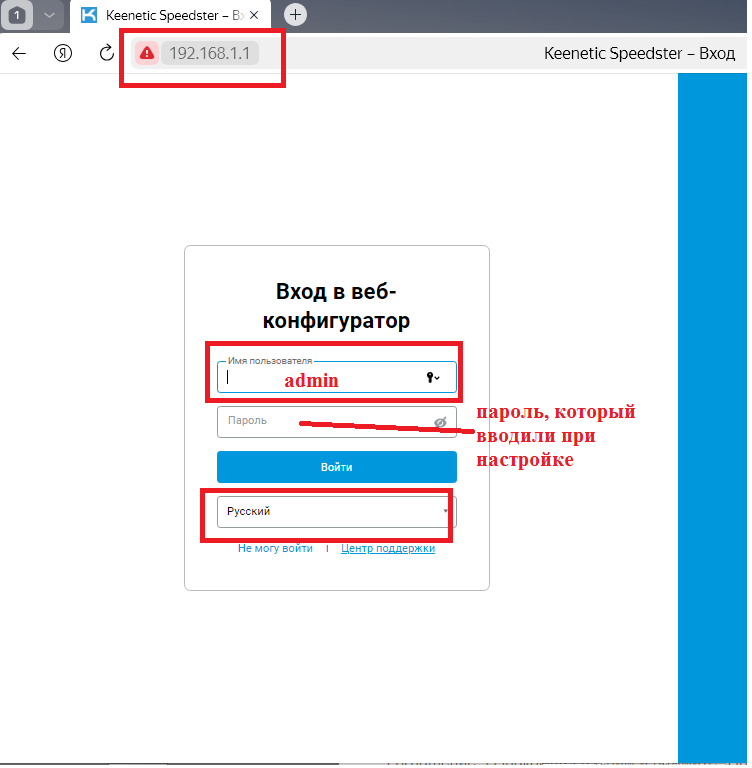
Войдите в веб-интерфейс роутера
Откройте браузер и перейдите по адресу 192.168.1.1. Введите логин и пароль. Логин всегда admin, пароль — тот, что задавали при настройке (если не меняли — может быть пустым).
Как зайти в настройки: my.netcraze.net
Вместо цифр можно набрать my.netcraze.net (на роутерах под брендом Keenetic — my.keenetic.net). Адрес открывается, только когда телефон или компьютер подключён к сети этого роутера — по Wi-Fi или кабелю. Пароль — тот, что вы задали при первой настройке. Если забыли, роутер можно сбросить кнопкой Reset, но настройки придётся задать заново.
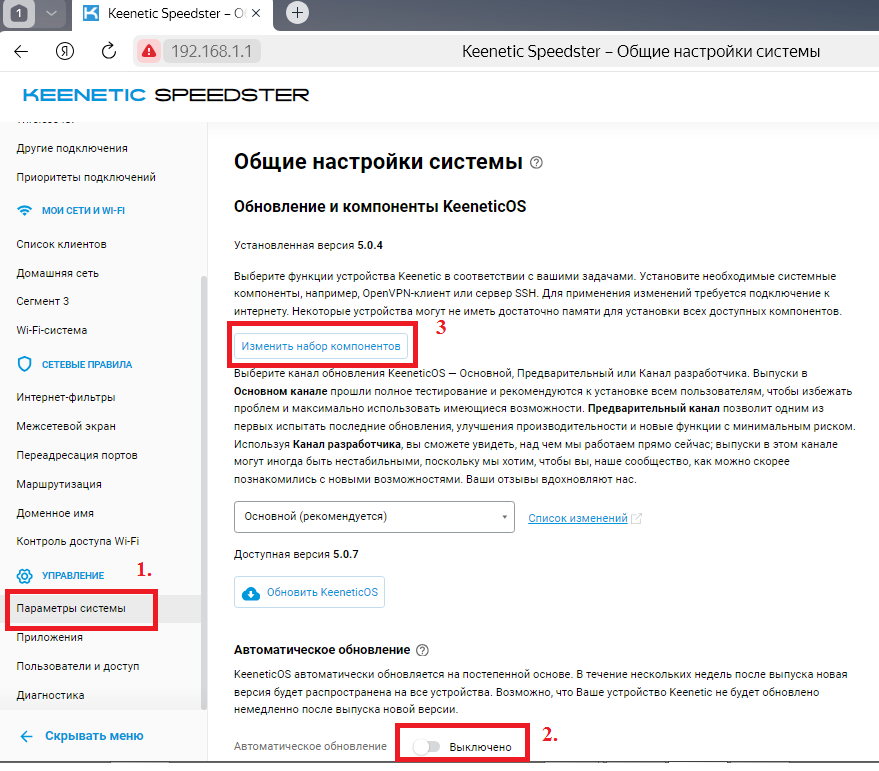
Отключите автообновление и установите компонент
В левом меню внизу 1. перейдите в «Управление» → «Параметры системы». 2. Обязательно отключите автоматическое обновление прошивки — иначе после обновления настройки Captive portal могут сброситься.
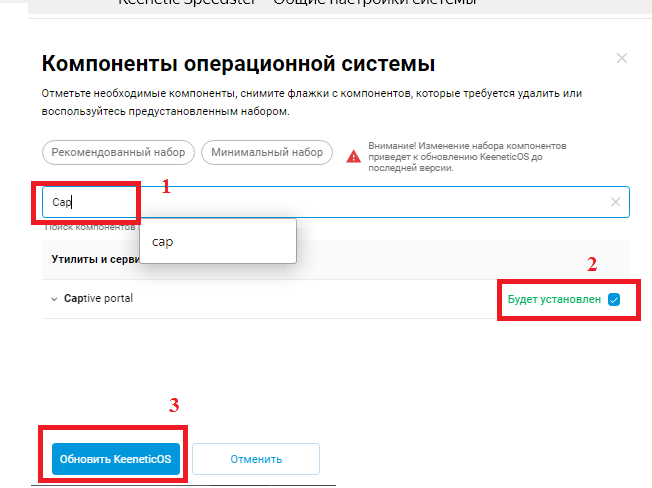
3. Нажмите «Изменить набор компонентов». 1. В строке поиска введите captive — появится утилита «Captive portal». 2. Поставьте галочку — появится надпись «Будет установлен». 3. Нажмите «Обновить». Роутер перезагрузится.
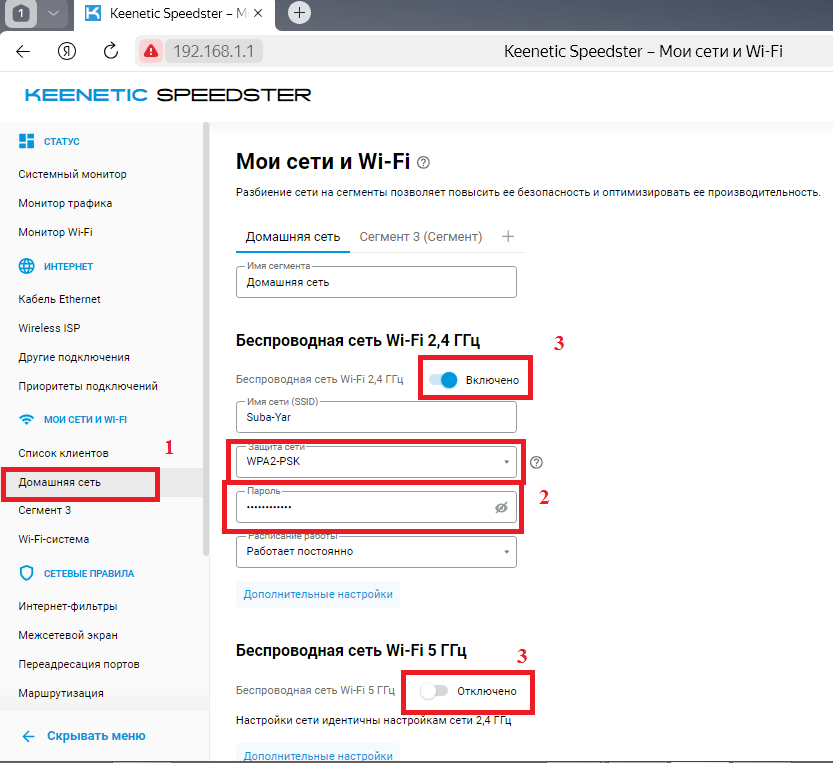
Настройте домашнюю сеть (только для вас)
После перезагрузки перейдите в раздел 1. «Домашняя сеть».
2. Установите пароль Wi-Fi. Если роутер поддерживает оба диапазона — 3. включите и 2,4 ГГц, и 5 ГГц.
Настройте гостевую сеть
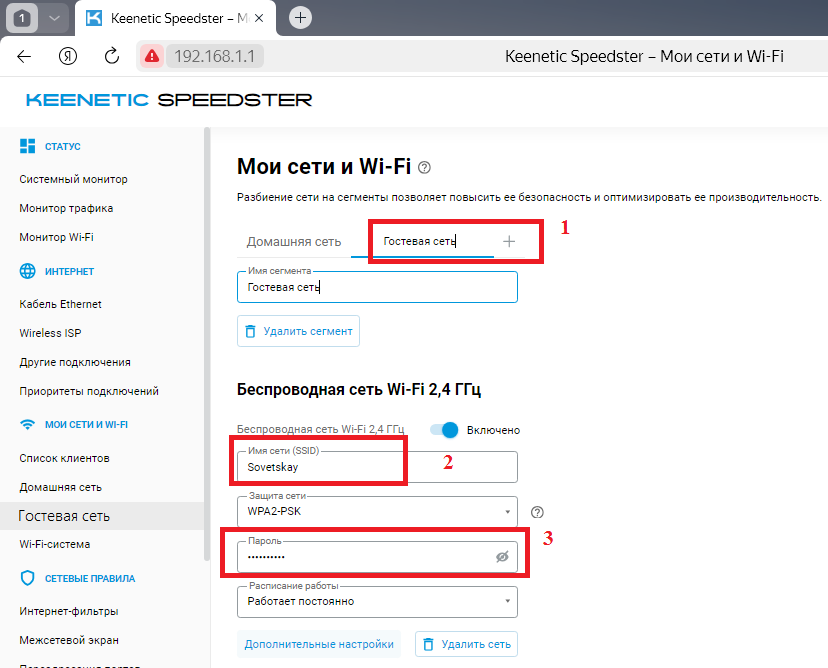
Прокрутите вверх и перейдите к разделу «Гостевая сеть». 1. Если вкладки нет — нажмите «+».
2. Задайте имя сети (SSID) на английском, например: Guest-WiFi
3. Обязательно установите пароль — чтобы соседи не использовали ваши авторизации.
— Включите диапазоны 2,4 ГГц и 5 ГГц (если поддерживаются).
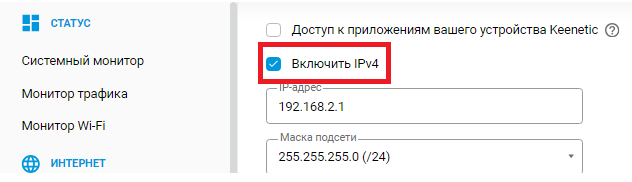
Включите IPv4
Поставьте галочку «Включить IPv4».
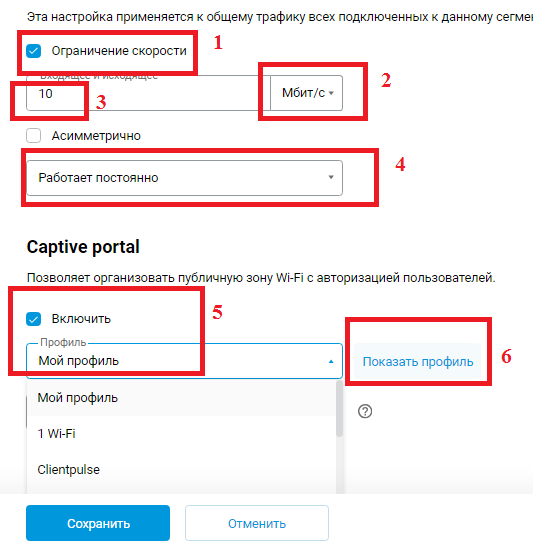
Включите Captive portal и выберите профиль
1. При желании ограничьте скорость для гостей, 2. выберите Мбит/с и 3. укажите значение (обычно до 100 Мбит/с). 4. Время работы интернета оставьте «Постоянно». В разделе «Captive portal» 5. поставьте галочку и в выпадающем меню выберите «Мой профиль». Нажмите 6. «Показать профиль».
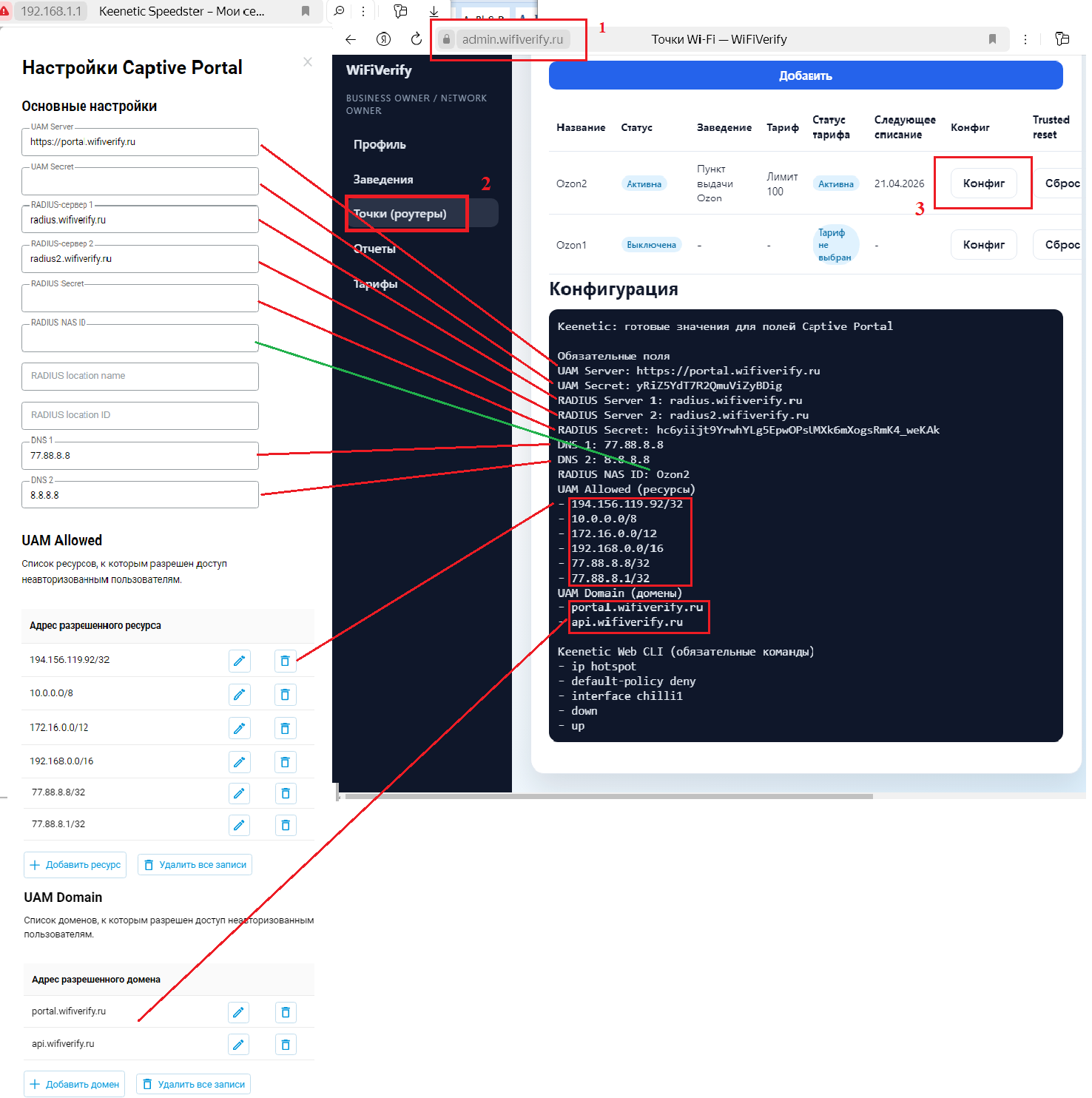
Внесите данные из аккаунта WiFiVerify
1. Откройте admin.wifiverify.ru, перейдите в раздел 2. «Точки (роутеры)», выберите вашу точку и 3. нажмите «Конфиг». Перенесите все поля из конфига в форму роутера — названия полей совпадают. Нажмите «Сохранить».
👶 Дополнительно: защита детей от контента
Если через вашу точку подключаются гости с детьми, ст. 6.17 КоАП РФ обязывает организатора доступа к интернету в местах, доступных детям, применять технические средства защиты от вредоносного контента. Бесплатный способ — включить Яндекс.DNS с семейным фильтром на этом же роутере, в разделе DNS-серверов. Как настроить — инструкция →
Проверка работы
Убедитесь, что авторизация гостей работает корректно.
📱 Как проходит авторизация гостя
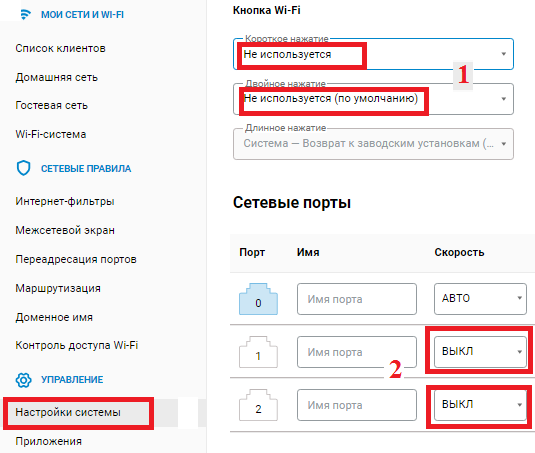
🔒 Дополнительно: защита для посуточной аренды
Если роутер физически доступен для гостей — запретите прямое проводное подключение к нему.
Откройте «Параметры системы»:
1. В разделе «Кнопка Wi-Fi» (если есть) — отключите физическую кнопку.
2. В разделе «Сетевые порты» — для всех LAN-портов установите значение «Выкл» (нажмите на выпадающее меню → «Отключён»).
Частые вопросы
Почему нужно отключить автоматическое обновление прошивки?
После автоматического обновления настройки Captive portal могут сброситься — гости перестанут видеть страницу авторизации, а вы можете заметить это не сразу. Поэтому во втором шаге инструкции автообновление отключают.
Что делать, если прошивка всё-таки обновилась?
Подключитесь к гостевой сети с телефона и проверьте, открывается ли страница авторизации. Если нет — зайдите в интерфейс роутера и повторите шаги 6 и 7: включите Captive portal и заново внесите данные из аккаунта WiFiVerify. Данные для настройки всегда есть в личном кабинете.
Можно ли обновлять прошивку вручную?
Да. Делайте это в тихое время, когда гостей нет, и после обновления обязательно проверьте страницу авторизации — как описано в предыдущем ответе.
Что такое WISP и когда он нужен?
WISP — режим, в котором Keenetic получает интернет по Wi-Fi от основного роутера, а не по кабелю. Он нужен, если протянуть кабель от роутера провайдера неудобно. Подробно: подключение через Wi-Fi (WISP). Если кабель протянуть можно — подключение по кабелю надёжнее.
🖨️ Распечатайте табличку с QR-кодом
В кабинете откройте «Точки Wi-Fi» и нажмите «QR для гостей» в строке точки. Повесьте табличку у входа, на столике или у кассы: гость наведёт камеру телефона и подключится к Wi-Fi без ввода пароля, а затем откроется страница авторизации.
🎉 Настройка завершена!
Войдите в кабинет, чтобы следить за авторизациями, балансом и статистикой.
Войти в кабинет