Шаг 1 из 2 — Настройка аккаунта WiFiVerify
Мы регулярно улучшаем сервис и добавляем новый функционал, поэтому реальный вид интерфейса может немного отличаться от скриншотов ниже — общая логика шагов остаётся той же.
Регистрация
Перейдите на wifiverify.ru и зарегистрируйтесь. После регистрации войдите в свой аккаунт.
Создайте профиль
Заполните данные профиля. Обязательно укажите номер телефона — он нужен для связи с вами.
Создайте заведение
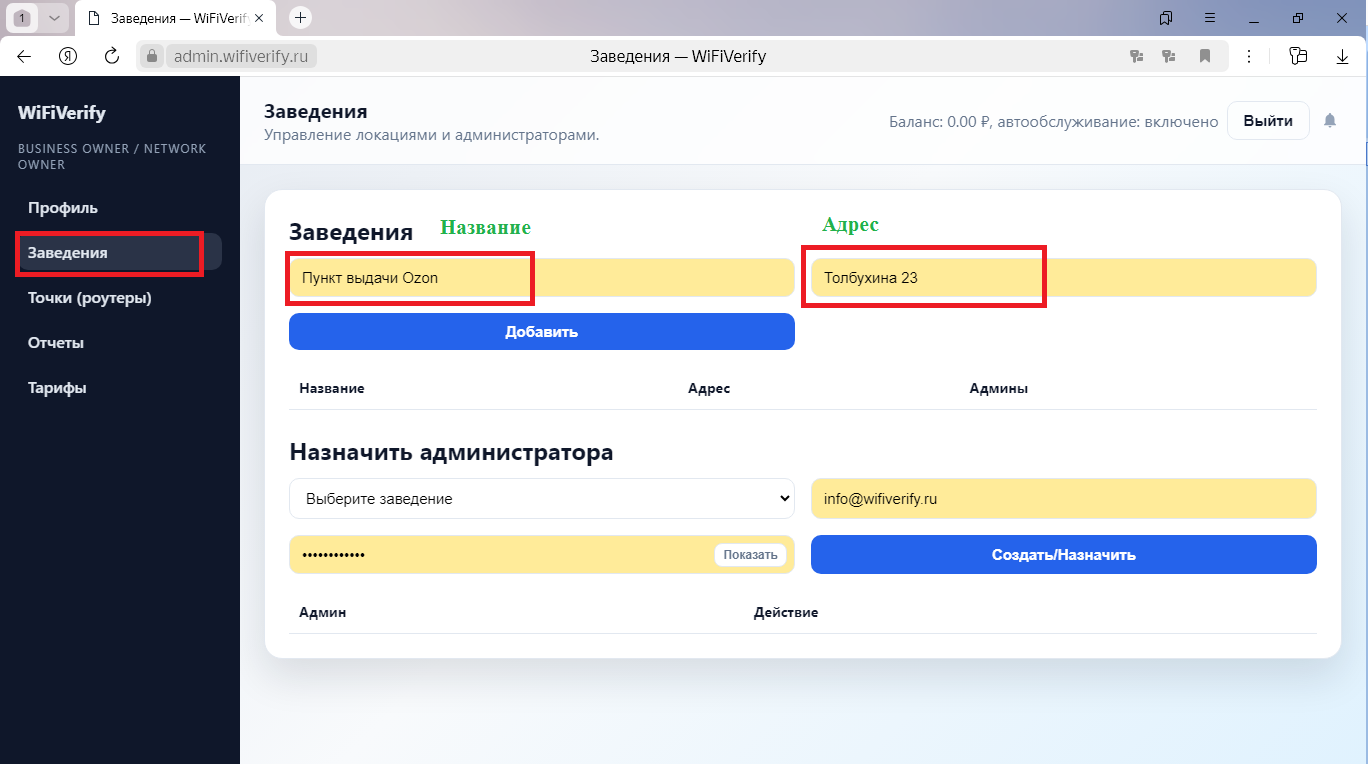
Перейдите на вкладку «Заведения» и создайте хотя бы одно заведение — это ваша точка (кафе, ПВЗ, квартира и т.д.).
Создайте точку (роутер)
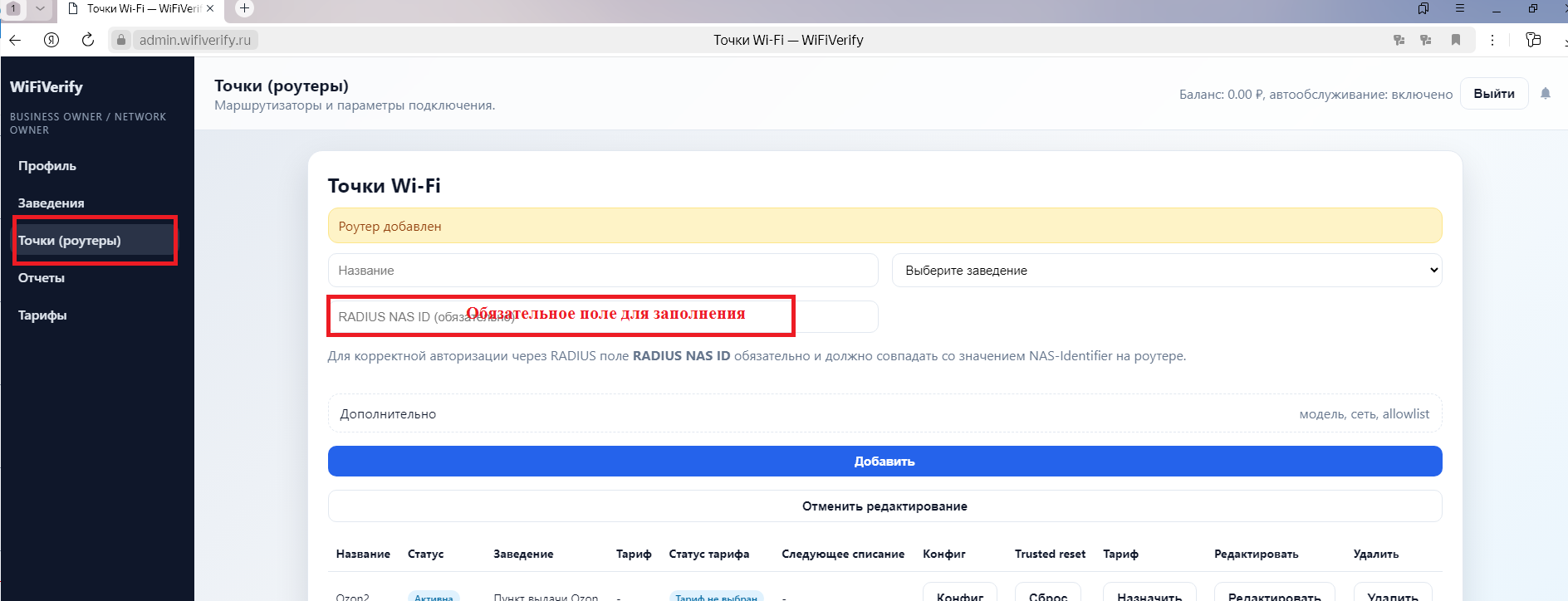
Перейдите на вкладку «Точки (роутеры)» и нажмите «Добавить». Укажите:
— Название точки (например: «Кафе — зал»)
— Заведение, к которому она относится
— Radius NAS ID — придумайте любое латинское название без пробелов, например cafe-hall
Назначьте тариф на точку (можно пропустить)
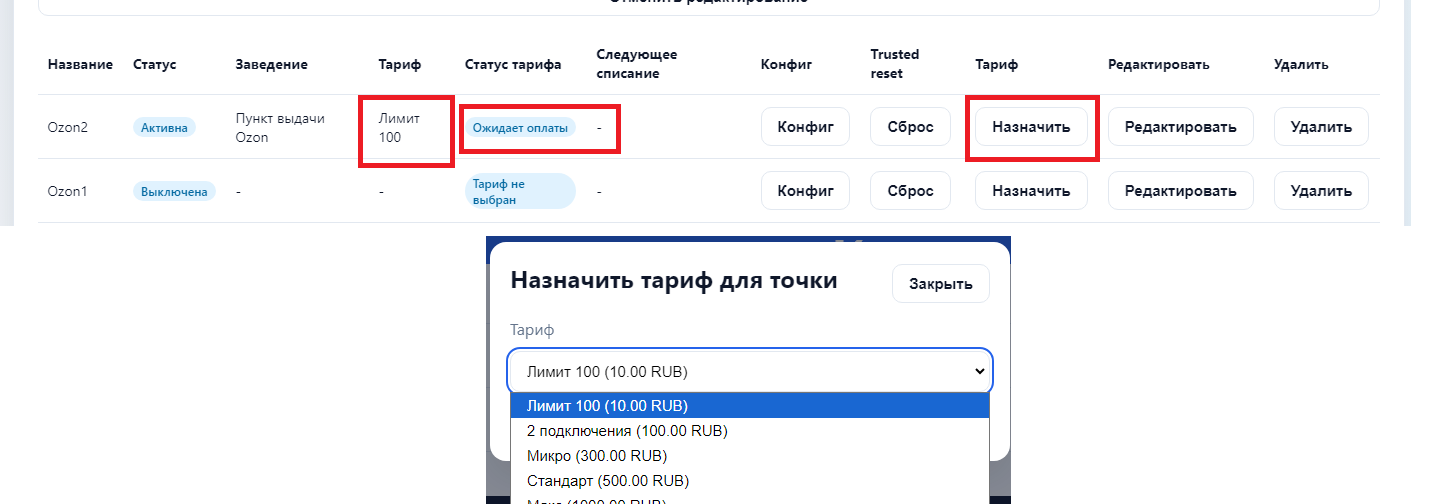
Если хотите назначить тариф сразу: найдите созданную точку в списке и нажмите «Назначить». Выберите нужный тариф из выпадающего списка.
После назначения в таблице должны появиться заполненные поля «Тариф» и «Статус тарифа».
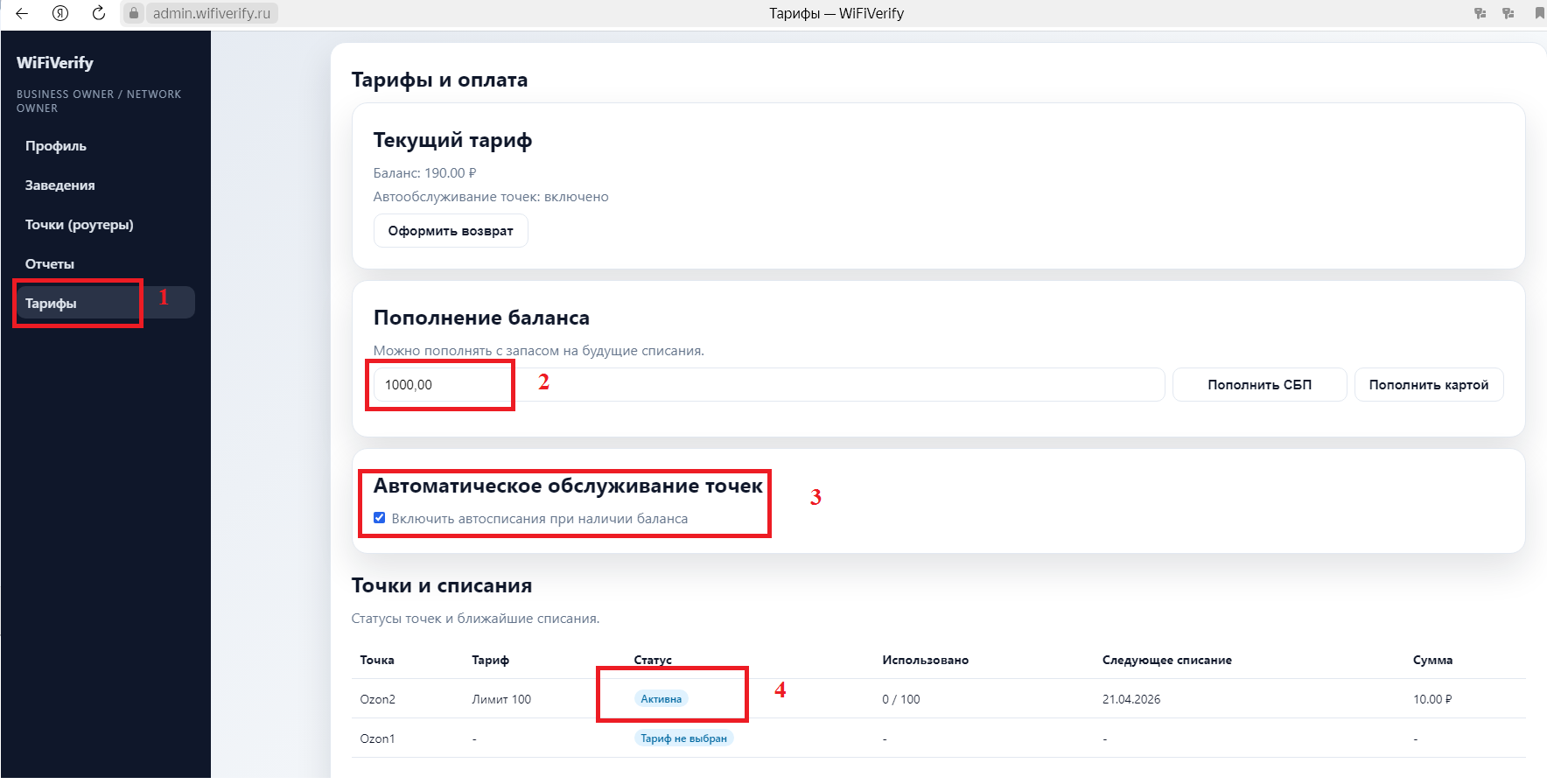
Пополните баланс и активируйте тариф (необязательно на время пробного периода)
Если пропустили шаг 5 (тариф не назначали) — этот шаг тоже можно пропустить, сервис будет работать 7 дней бесплатно. Вернитесь на вкладку «Тарифы» ближе к концу пробного периода и выполните три действия:
1. Пополните баланс на сумму не меньше стоимости выбранного тарифа.
2. Поставьте галочку «Включать автосписание при наличии баланса».
3. Убедитесь, что в правом верхнем углу появился баланс, уменьшенный на сумму тарифа, а в разделе «Точки и списания» появилась запись с активным статусом.
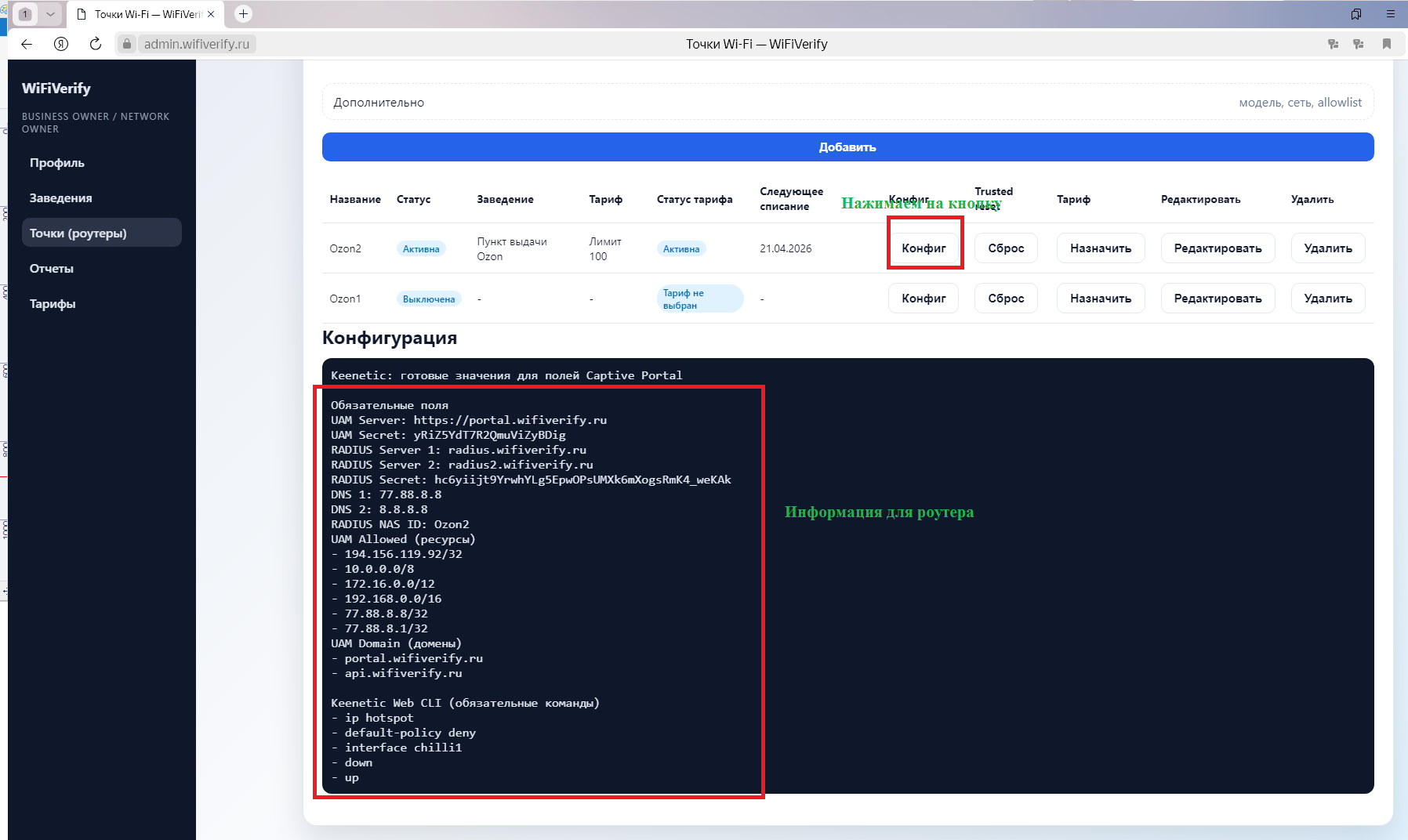
Получите данные для роутера
Вернитесь на вкладку «Точки (роутеры)». Для вашей точки нажмите кнопку «Конфиг» — откроется окно с данными, которые понадобятся при настройке роутера. Оставьте эту страницу открытой.