Шаг 2 — Дополнительный роутер Keenetic / Netcraze через Wi-Fi (WISP)
Netcraze/Keenetic регулярно обновляет прошивку и админ-панель роутера, поэтому реальный вид интерфейса может немного отличаться от скриншотов ниже — общая логика шагов остаётся той же.
Аккаунт WiFiVerify настроен?
Перед настройкой роутера нужно создать аккаунт, заведение и получить данные конфига.
Первоначальная настройка Keenetic
Настраиваем роутер до подключения к основному Wi-Fi.
Включите роутер и подключитесь к нему
Подключите роутер к питанию.
На компьютере или ноутбуке подключитесь к Wi-Fi сети роутера. Имя сети и пароль указаны на наклейке снизу устройства.
Откройте веб-интерфейс и выйдите из мастера
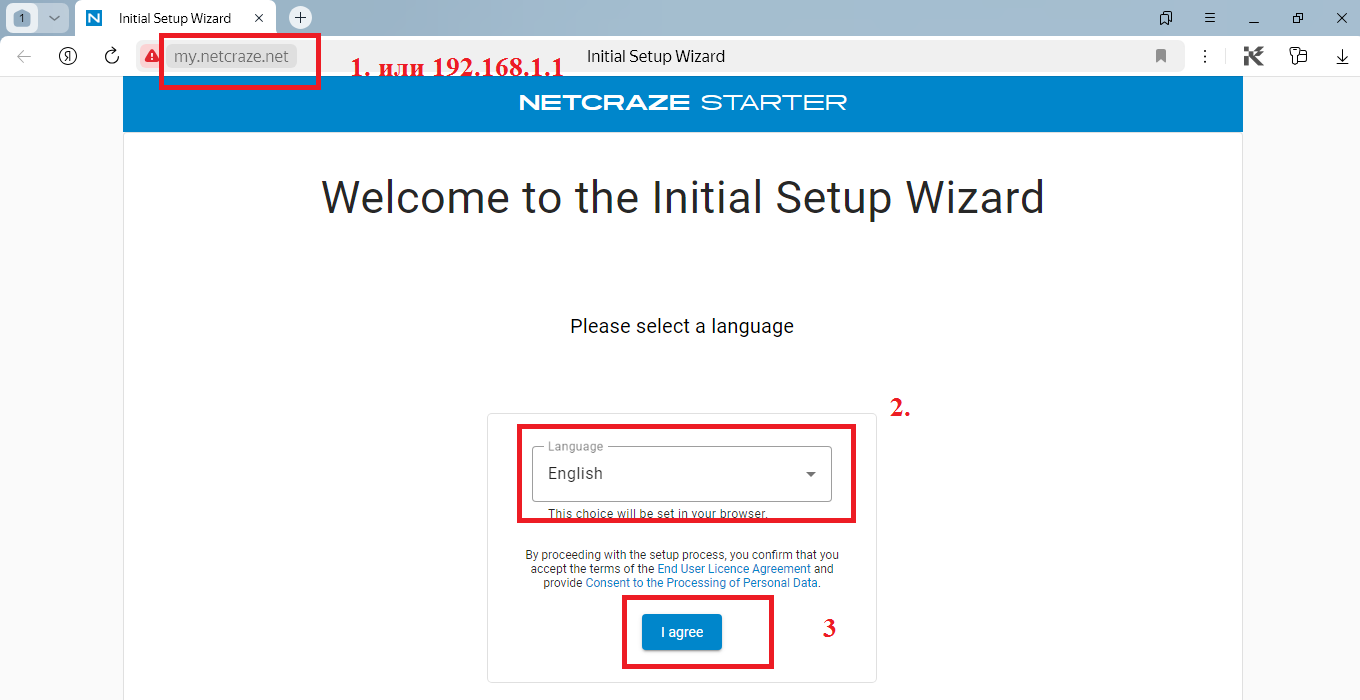
В браузере перейдите по адресу 1. 192.168.1.1 или my.netcraze.net (для Netcraze). Появится мастер настройки (интерфейс может отличаться). 2. Выберите язык «Русский», 3. примите условия.
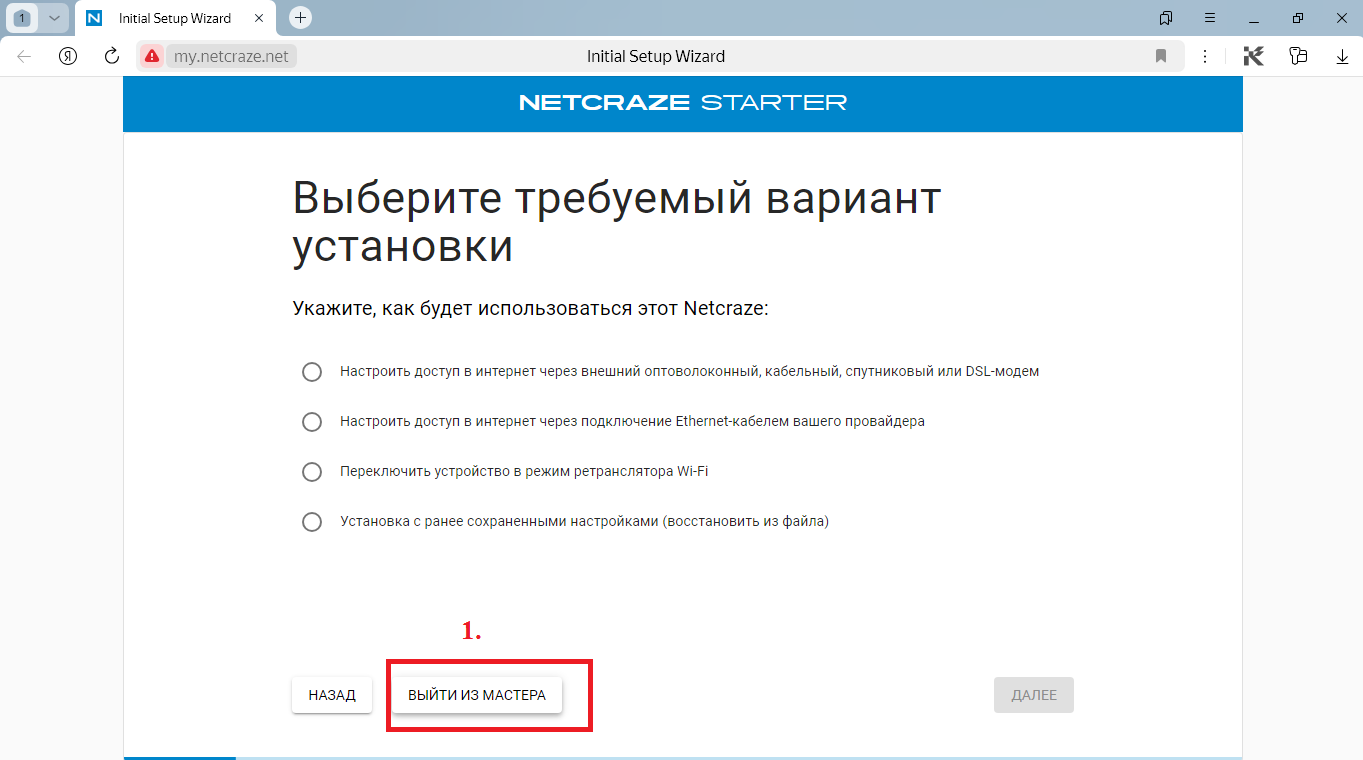
Попадёте на страницу настройки интернета. Нажмите 1. «Выйти из мастера» — интернет настроим через WISP на следующем шаге.
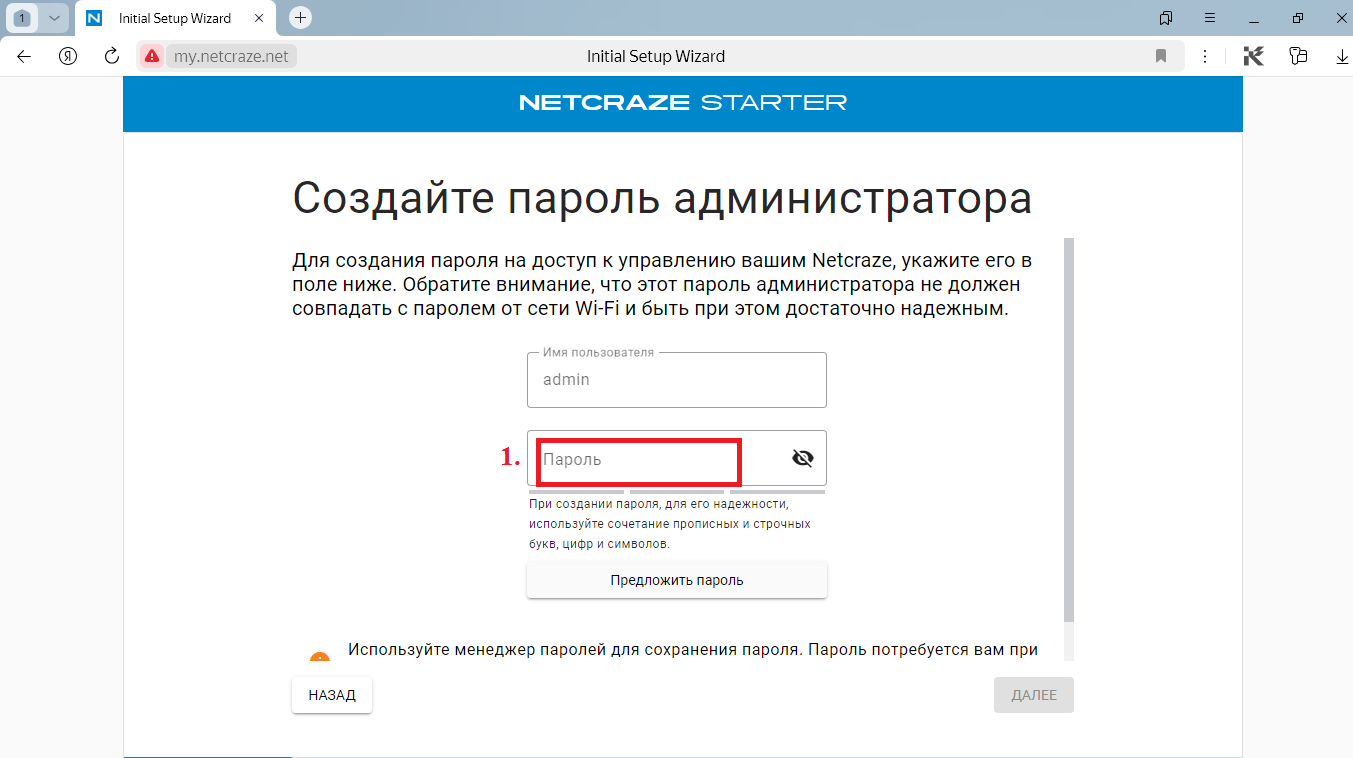
Задайте пароль администратора
Создайте надёжный пароль 1. для входа в настройки роутера. Запишите его — он понадобится в дальнейшем. Не храните пароль рядом с роутером.
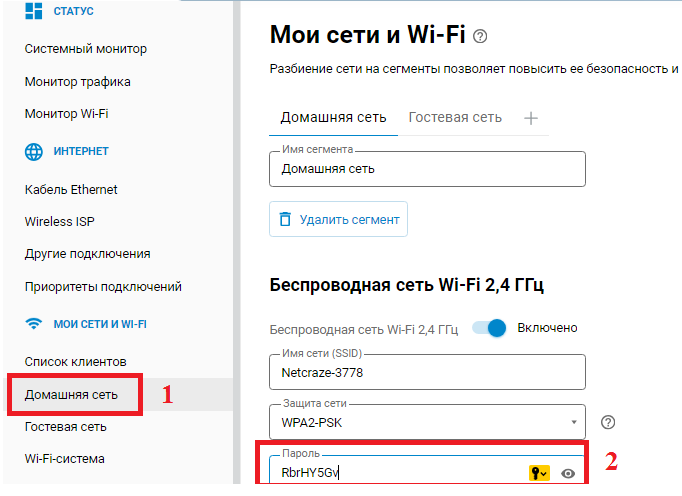
Смените пароль домашней Wi-Fi сети
1. Перейдите на вкладку «Домашняя сеть» и 2. смените пароль Wi-Fi (также можно поменять имя сети).
Смените IP-адрес роутера
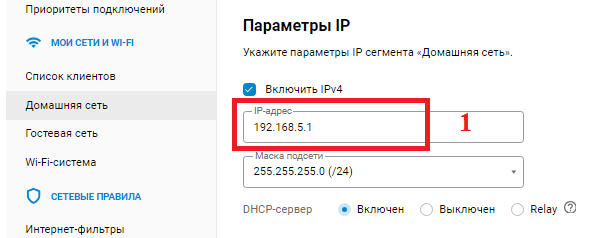
На той же странице прокрутите вниз до раздела «Параметры IP». Измените IP-адрес на 1. 192.168.5.1 и нажмите «Сохранить».
Подключение к Wi-Fi основного роутера (WISP)
Netcraze/Keenetic подключается к интернету через Wi-Fi вашего текущего роутера.
Переподключитесь к Netcraze/Keenetic по новому IP
В настройках Wi-Fi на компьютере переподключитесь к сети Netcraze/Keenetic с новым паролем (из шага 4). В браузере перейдите по адресу 192.168.5.1, введите логин admin и пароль из шага 3. Выберите язык — Русский.
Настройте WISP — подключение к Wi-Fi основного роутера
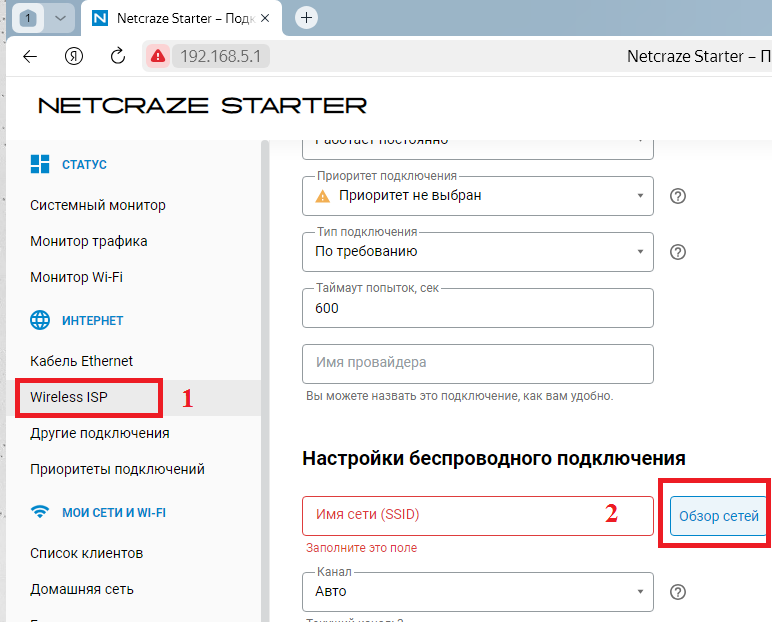
В левом меню выберите раздел 1. «Wireless ISP». 2. Перейдите в «Настройки беспроводного подключения», нажмите «Обзор сетей». В появившемся списке выберите Wi-Fi сеть вашего основного роутера и введите от неё пароль.
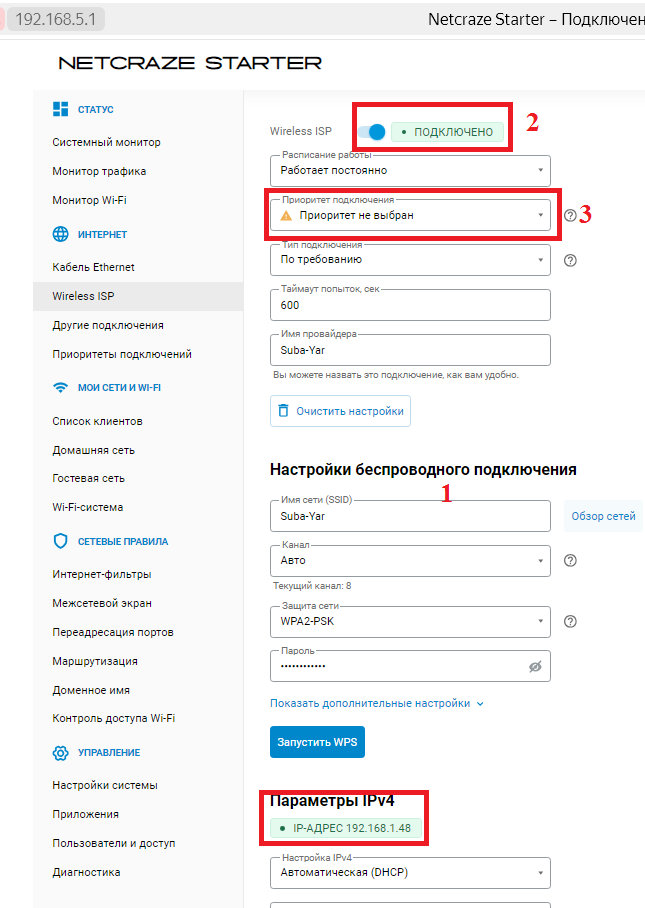
После ввода пароля 1. появится IP-адрес. Затем 2. переведите ползунок в положение «Подключено» и 3. в выпадающем меню «Приоритет подключения» выберите «Основное подключение».
Проверьте подключение к интернету
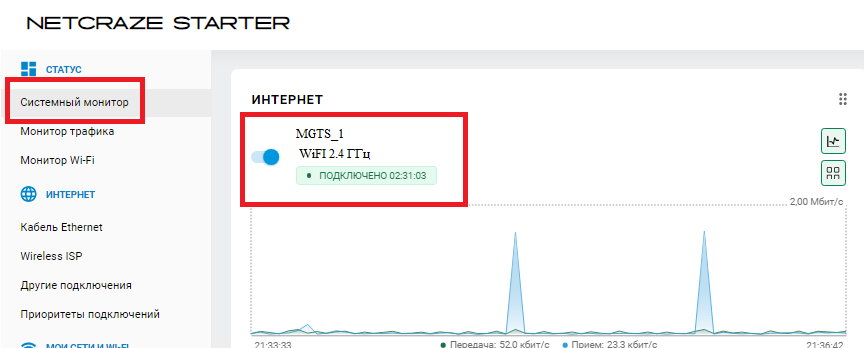
Откройте любой сайт в браузере — если открывается, интернет работает. Или проверьте в веб-интерфейсе вкладку «Системный монитор» — в разделе «ИНТЕРНЕТ» должно быть написано «WiFi — ПОДКЛЮЧЕНО».
🔧 Интернет не работает?
Причина 1 — неверный пароль Wi-Fi. Вернитесь в раздел Wireless ISP и проверьте пароль от Wi-Fi основного роутера.
Причина 2 — конфликт IP-адресов. Если на основном роутере тоже установлен адрес 192.168.5.1 — вернитесь к шагу 5 и смените адрес Netcraze/Keenetic с 192.168.5.1 на 192.168.6.1.
Ничего не помогло? Обратитесь в службу поддержки WiFiVerify.
Настройка авторизации гостей
Устанавливаем Captive portal и подключаем его к WiFiVerify.
Отключите автообновление и установите компонент
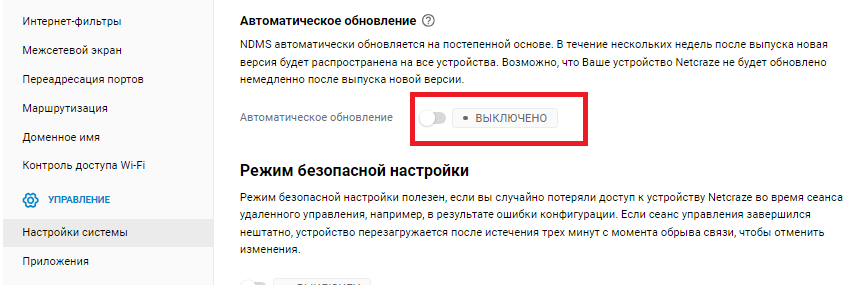
1. Перейдите в «Управление» → «Параметры системы». Найдите «Автоматическое обновление» и отключите его.
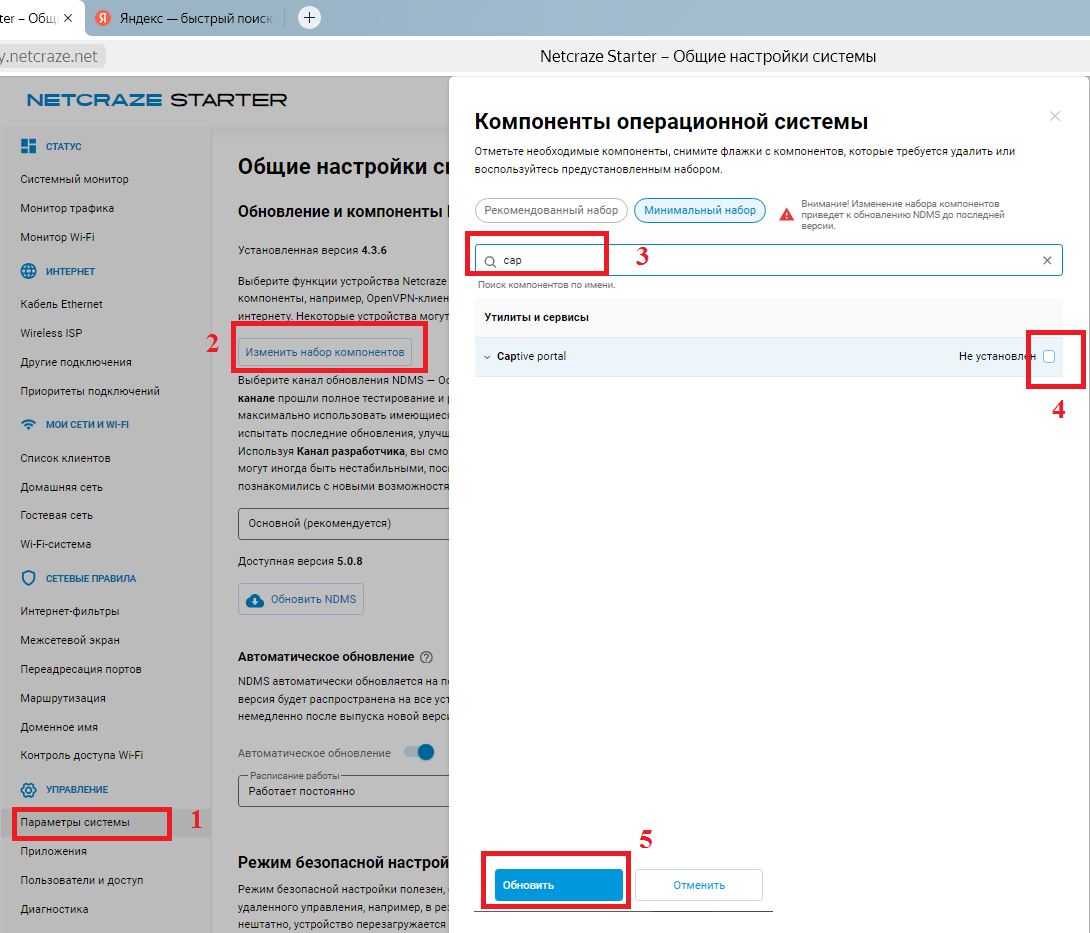
2. Нажмите «Изменить набор компонентов». 3. В поиске введите captive, 4. поставьте галочку у «Captive portal» и 5. нажмите «Обновить». Если появится предложение создать резервную копию — нажмите «Создать резервную копию сейчас». Роутер перезагрузится.
Настройте гостевую сеть
Откройте браузер и перейдите по адресу 192.168.5.1.
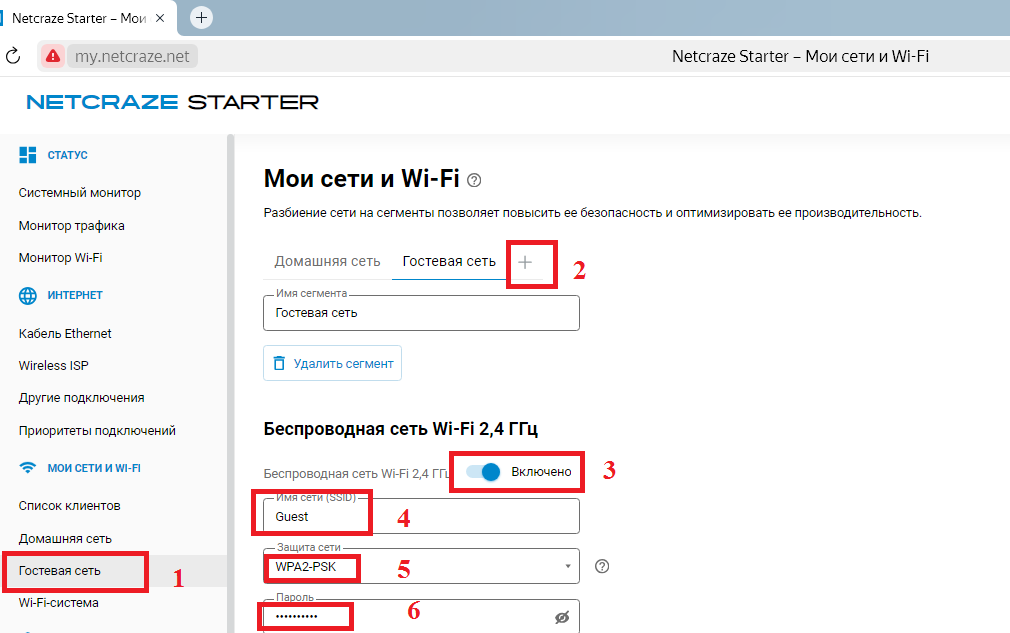
1. Перейдите на вкладку «Гостевая сеть». Если её нет — в «Домашняя сеть» 2. нажмите «+», назовите сегмент «Гостевая сеть».
3. Включите ползунок «Включено»
4. Задайте имя сети (SSID) на английском, например: Guest-WiFi
5. Тип защиты: WPA2-PSK
6. Обязательно установите пароль — без пароля к сети подключится кто угодно, что создаст лишнюю нагрузку и дополнительные авторизации
Включите Captive portal и выберите профиль
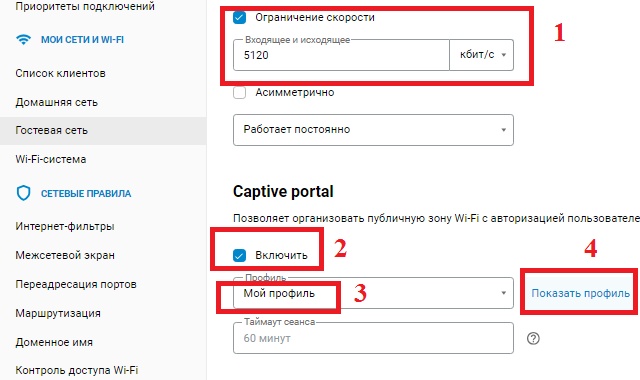
При желании 1. ограничьте скорость для гостей (рекомендуется 20–50 Мбит/с). Опуститесь ниже до раздела «Captive portal». 2. Поставьте галочку «Включить» — появится выпадающее меню, выберите 3. «Мой профиль». Нажмите 4. «Показать профиль».
Внесите данные из аккаунта WiFiVerify
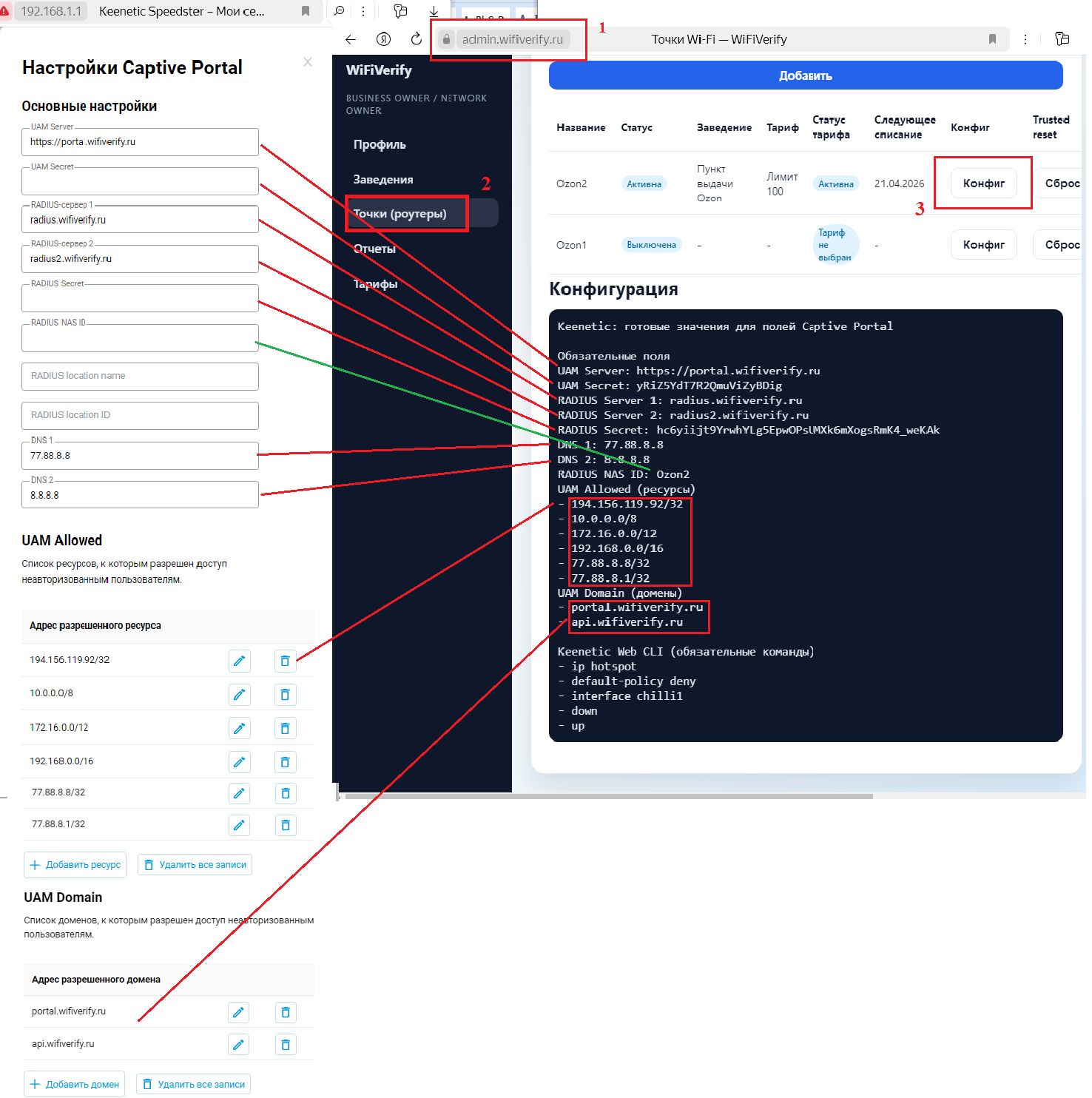
1. Откройте admin.wifiverify.ru, перейдите в раздел 2. «Точки (роутеры)», выберите вашу точку и 3. нажмите «Конфиг». Перенесите все поля из конфига в форму роутера — названия полей совпадают. Нажмите «Сохранить».
👶 Дополнительно: защита детей от контента
Если через вашу точку подключаются гости с детьми, ст. 6.17 КоАП РФ обязывает организатора доступа к интернету в местах, доступных детям, применять технические средства защиты от вредоносного контента. Бесплатный способ — включить Яндекс.DNS с семейным фильтром на этом же роутере, в разделе DNS-серверов. Как настроить — инструкция →
🔒 Дополнительно: защита для посуточной аренды
Если роутер физически доступен для гостей — запретите прямое подключение к нему.
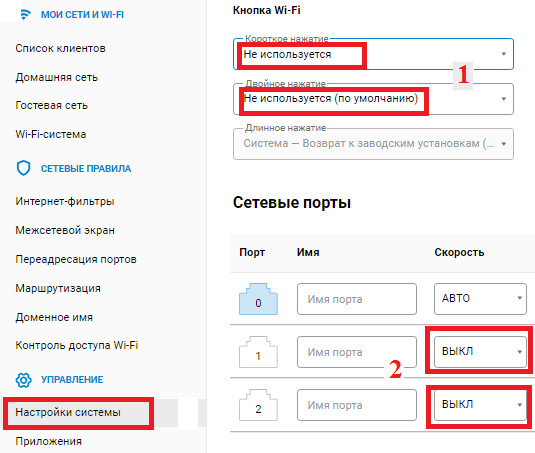
Откройте «Параметры системы»:
1. В разделе «Кнопка Wi-Fi» (если есть) — отключите физическую кнопку.
2. В разделе «Сетевые порты» — для всех LAN-портов установите значение «Выкл».
Проверка работы
Убедитесь, что авторизация гостей работает корректно.
📱 Как проходит авторизация гостя
🖨️ Распечатайте табличку с QR-кодом
В кабинете откройте «Точки Wi-Fi» и нажмите «QR для гостей» в строке точки. Повесьте табличку у входа, на столике или у кассы: гость наведёт камеру телефона и подключится к Wi-Fi без ввода пароля, а затем откроется страница авторизации.
🎉 Настройка завершена!
Войдите в кабинет, чтобы следить за авторизациями, балансом и статистикой.
Войти в кабинет