Настройка TP-Link Omada (точка EAP): Wi-Fi с авторизацией гостей
Аккаунт WiFiVerify настроен?
Перед настройкой точки зарегистрируйтесь в кабинете WiFiVerify — оттуда вы возьмёте все значения для полей ниже.
Точками управляет контроллер Omada (программа Omada Software Controller или OC200) — раздел «С контроллером Omada». Облачный контроллер Omada пока не проверен — напишите нам.
Роутер заведения менять не нужно.
Добавьте точку в кабинете
Откройте admin.wifiverify.ru → «Точки Wi-Fi», укажите название, выберите тип роутера TP-Link Omada (точка EAP) и сохраните — NAS ID WiFiVerify выдаст сам.
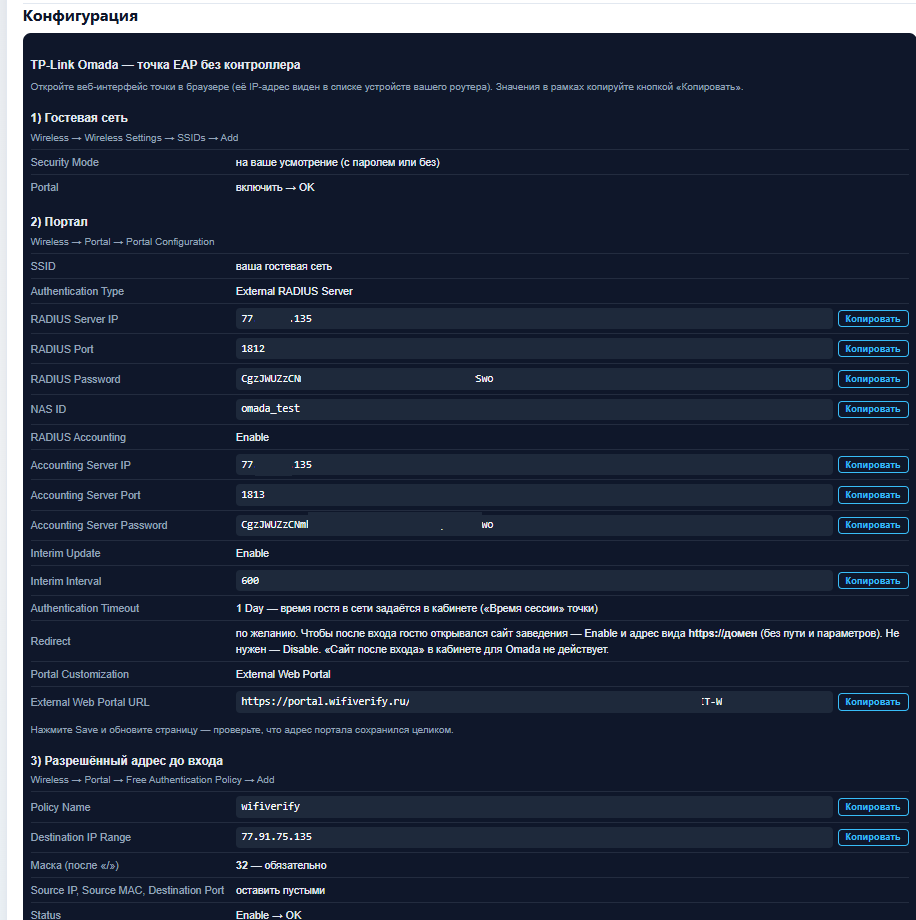
Нажмите «Конфиг» напротив точки. Там все значения для шагов 3–5 — копируйте их кнопкой «Копировать» рядом с каждым полем. Держите кабинет открытым рядом.
Откройте веб-интерфейс точки
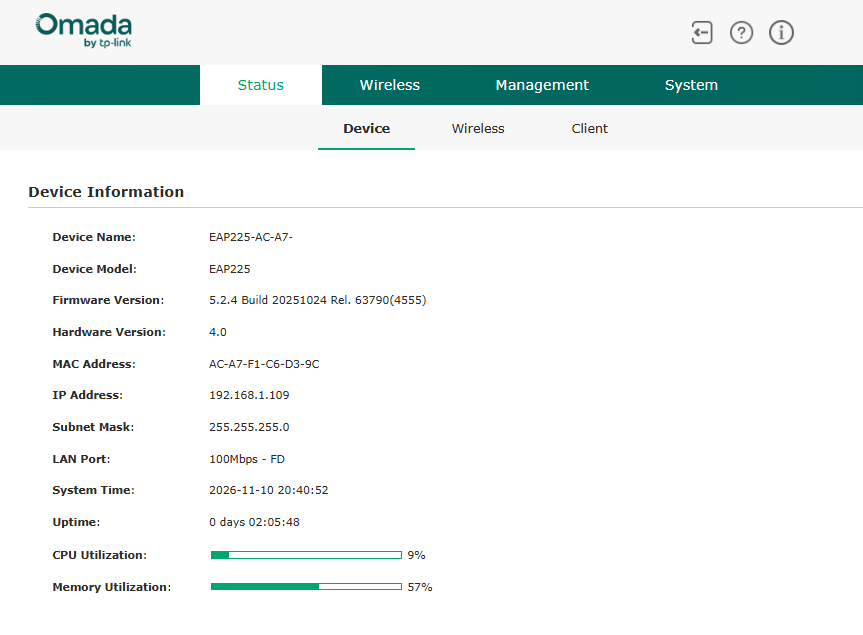
Узнайте IP-адрес точки в списке устройств вашего роутера (имя обычно начинается с «EAP»), откройте в браузере компьютера http://<IP-адрес точки> и войдите под логином администратора точки. У новой точки мастер первого запуска попросит задать логин и пароль.
Гостевая сеть
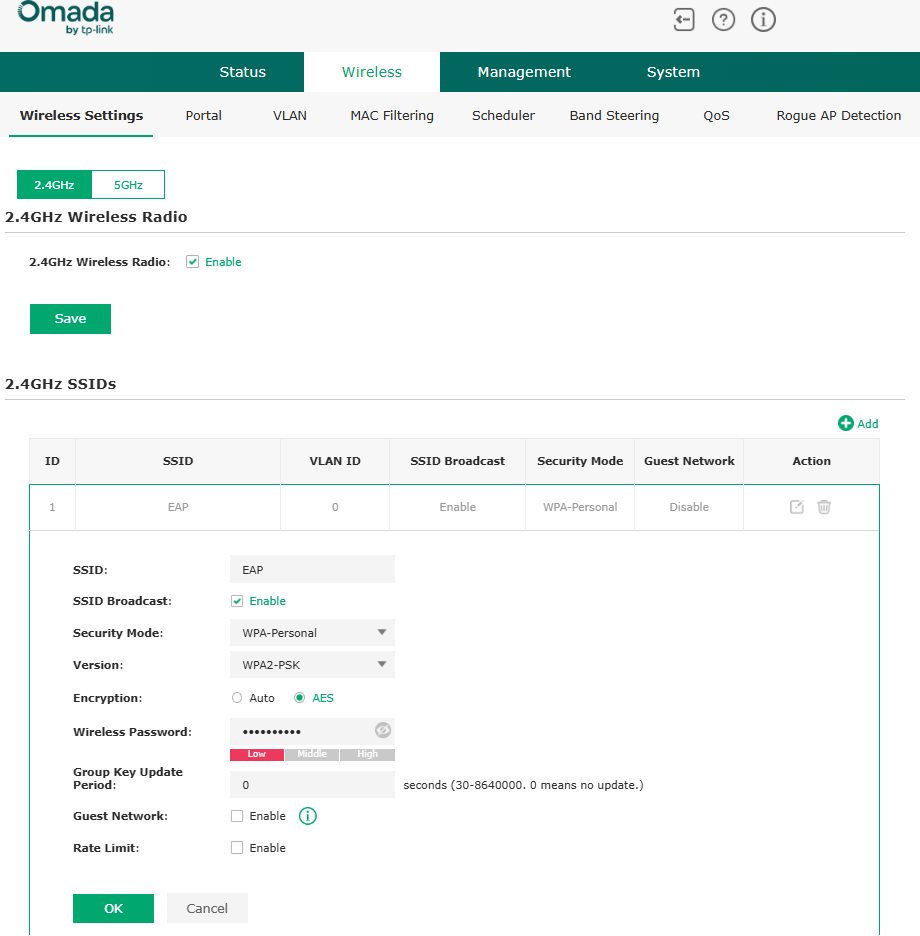
Меню Wireless → Wireless Settings, вкладка 2.4GHz → в списке SSIDs нажмите Add:
| Поле | Что указать |
|---|---|
| SSID | название гостевой сети, которое увидят гости |
| SSID Broadcast | Enable |
| Security Mode | на ваше усмотрение: WPA-Personal с паролем (защищённее) или без пароля |
Нажмите OK. Если гостям нужна и частота 5 ГГц — повторите на вкладке 5GHz.
Портал: RADIUS и внешняя страница входа
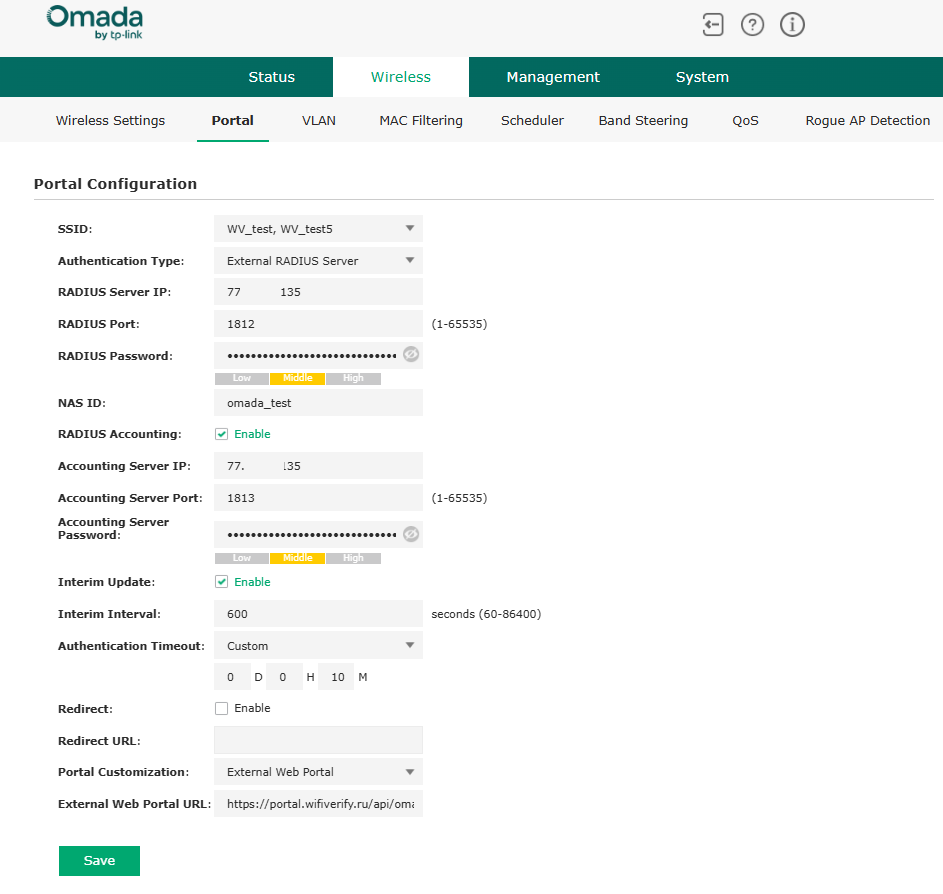
Меню Wireless → Portal → Portal Configuration. Значения с пометкой «из Конфига» скопируйте из кабинета.
| Поле | Что указать |
|---|---|
| SSID | отметьте гостевые сети из шага 3 (можно несколько) — так на них включается портал |
| Authentication Type | External RADIUS Server |
| RADIUS Server IP | из Конфига |
| RADIUS Port | из Конфига (1812) |
| RADIUS Password | из Конфига |
| NAS ID | из Конфига — должен совпадать с кабинетом |
| RADIUS Accounting | Enable |
| Accounting Server IP | из Конфига |
| Accounting Server Port | из Конфига (1813) |
| Accounting Server Password | из Конфига (тот же пароль) |
| Interim Update | Enable, Interim Interval 600 |
| Authentication Timeout | 1 Hour |
| Redirect | по желанию, см. ниже |
| Portal Customization | External Web Portal |
| External Web Portal URL | из Конфига, целиком |
Нажмите Save, обновите страницу и проверьте, что адрес портала сохранился полностью.
Разрешите адрес WiFiVerify до входа
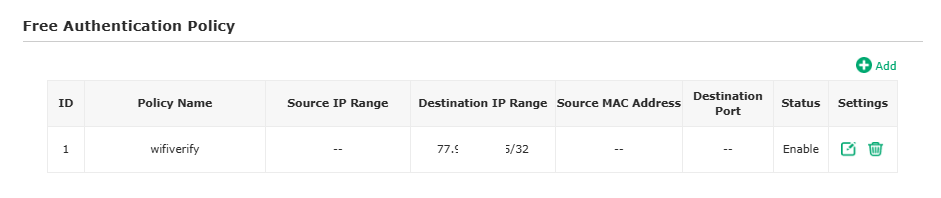
Без этого правила телефон гостя не откроет страницу входа. Меню Wireless → Portal → Free Authentication Policy → Add:
| Поле | Что указать |
|---|---|
| Policy Name | wifiverify |
| Destination IP Range | IP-адрес из Конфига, маска 32 (обязательно) |
| Source IP, Source MAC, Destination Port | оставить пустыми |
| Status | Enable |
Нажмите OK. Если в Конфиге несколько адресов — добавьте правило на каждый.
Проверка
Подключите телефон к гостевой сети — откроется страница входа WiFiVerify (если нет — откройте в браузере любой сайт на http). Введите номер и позвоните на показанный номер: звонок сбрасывается сам. После подтверждения появится «Подключаем к интернету…», затем страница точки «Portal Login Success!» или ваш сайт, если включён Redirect.
Проверяйте только с телефона через Wi-Fi этой точки — адрес портала, открытый на компьютере в обычной сети, работать не будет.
С контроллером Omada (Omada Software Controller или OC200)
Если точками EAP управляет контроллер, всё настраивается в нём, а не на точке. Около 15 минут.
Точка в кабинете
Как в шаге 1: добавьте точку типа TP-Link Omada (точка EAP) и откройте её «Конфиг». Вверху выберите «С контроллером (Omada Controller / OC200)» — там все значения для шагов C2–C4 с кнопками «Копировать».
Гостевую сеть (SSID) создайте в контроллере как обычно; пароль сети — на ваше усмотрение.
RADIUS-профиль
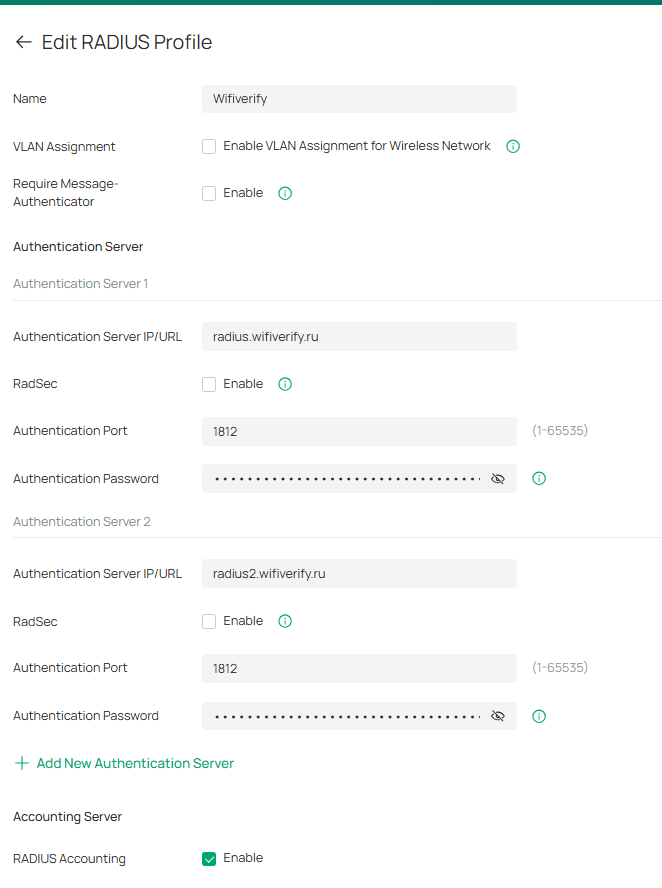
Меню Network Config → Authentication → RADIUS Profile → Create New (или ссылка «Manage RADIUS Profile» в окне портала):
| Поле | Что указать |
|---|---|
| Name | wifiverify |
| VLAN Assignment | выключено |
| Require Message-Authenticator | включить (рекомендуется) |
| Authentication Server 1 | radius.wifiverify.ru, порт 1812, пароль из Конфига |
| Authentication Server 2 | «Add New Authentication Server»: radius2.wifiverify.ru, порт 1812, тот же пароль |
| RadSec | выключено |
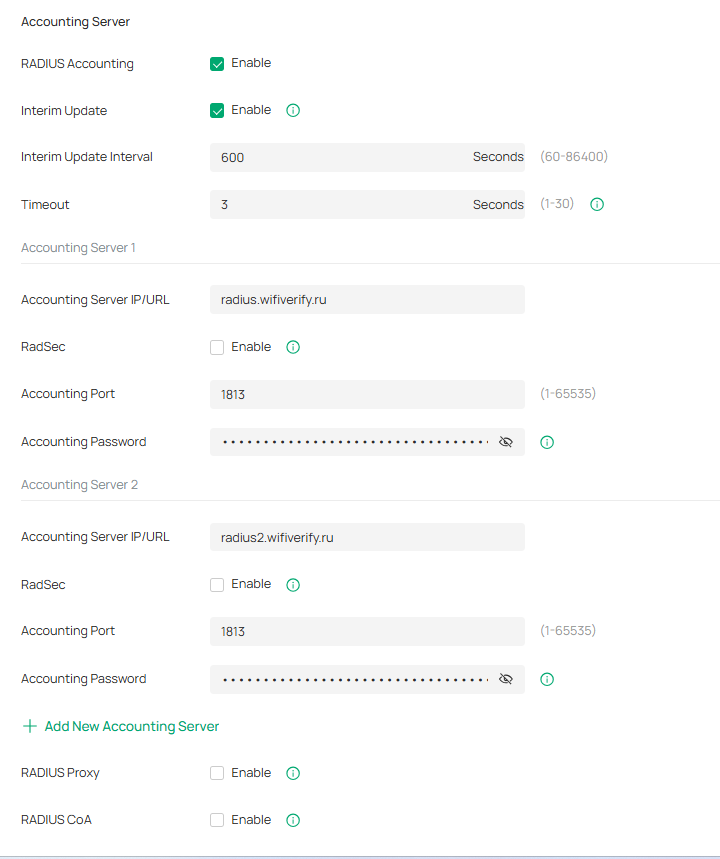
| RADIUS Accounting | Enable; Interim Update — Enable, 600 секунд |
| Accounting Server 1 | radius.wifiverify.ru, порт 1813, тот же пароль |
| Accounting Server 2 | radius2.wifiverify.ru, порт 1813, тот же пароль |
| RADIUS Proxy, RADIUS CoA | выключено |
Нажмите Save. Серверы указываются именами, а не IP-адресами — если адрес сервера WiFiVerify изменится, перенастраивать контроллер не придётся.
Портал
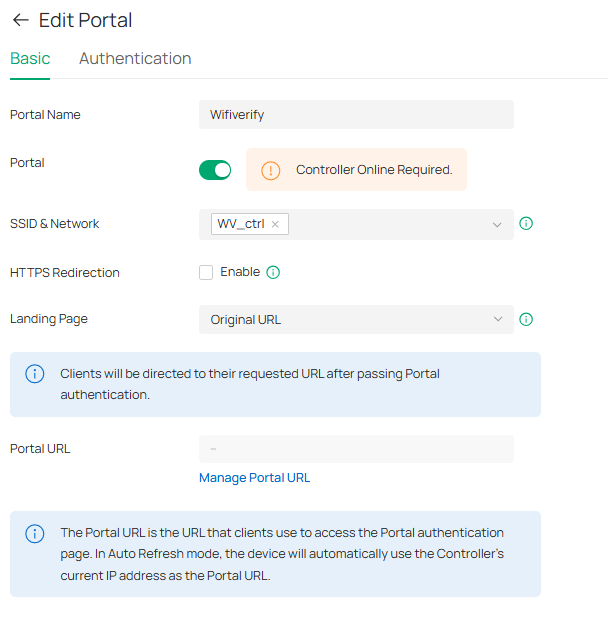
Меню Network Config → Authentication → Portal → Create New Portal. Вкладка Basic:
| Поле | Что указать |
|---|---|
| Portal Name | WiFiVerify |
| SSID & Network | гостевая сеть |
| HTTPS Redirection | выключено |
| Landing Page | Original URL — сайт после входа задаётся в кабинете («Переход после подключения») |
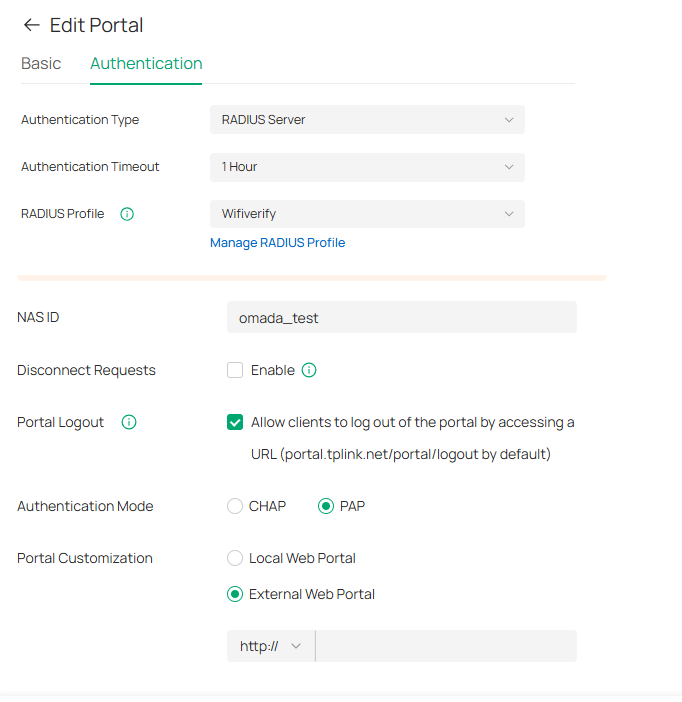
Вкладка Authentication:
| Поле | Что указать |
|---|---|
| Authentication Type | RADIUS Server (не «External Portal Server» — это другой режим) |
| Authentication Timeout | 1 Hour — время гостя в сети всё равно задаёт кабинет |
| RADIUS Profile | wifiverify (из шага C2) |
| NAS ID | из Конфига — должен совпадать с кабинетом |
| Disconnect Requests | выключено |
| Authentication Mode | PAP |
| Portal Customization | External Web Portal: в списке слева выберите https://, в поле справа вставьте адрес портала из Конфига (он там уже без https://) |
Нажмите Save, откройте портал снова и проверьте, что адрес сохранился полностью.
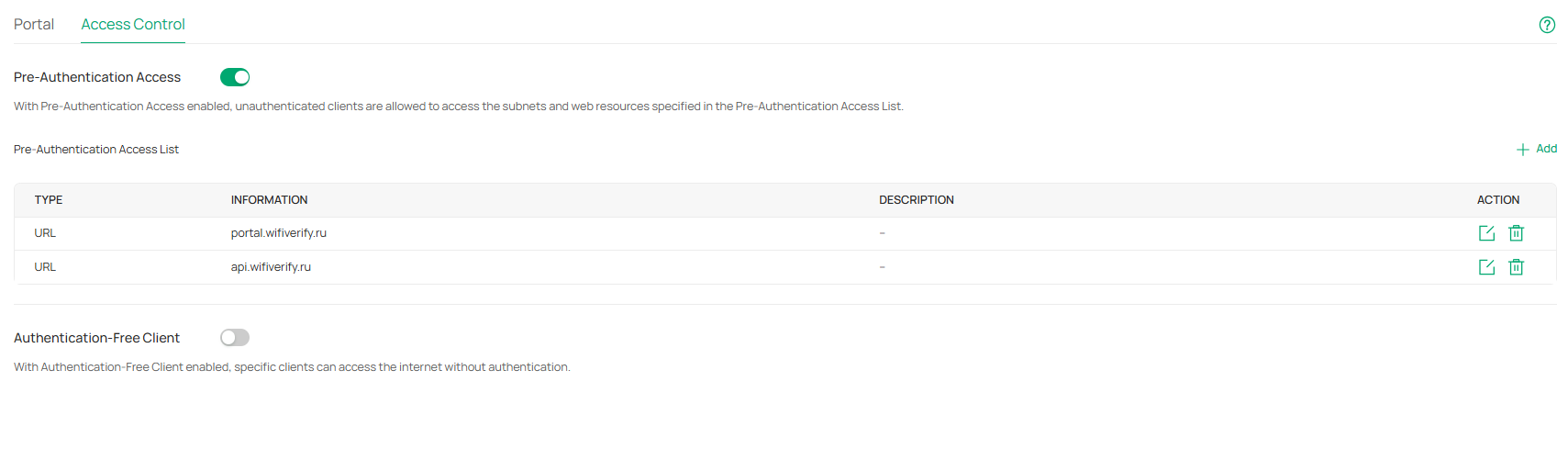
Разрешите адреса WiFiVerify до входа
Без этого телефон гостя не откроет страницу входа. На странице Portal вкладка Access Control → включите Pre-Authentication Access → Add:
| Тип | Значение |
|---|---|
| URL | portal.wifiverify.ru |
| URL | api.wifiverify.ru |
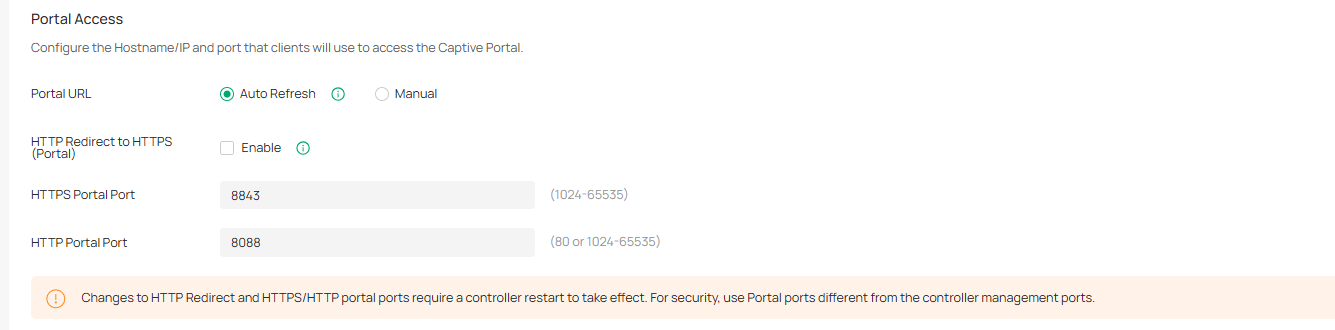
Настройки контроллера
Меню Settings → Controller → Portal Access:
Проверка
Подключите телефон к гостевой сети — откроется страница входа WiFiVerify. Введите номер и позвоните на показанный номер. После подтверждения на секунду появится «Подключаем к интернету…», и интернет заработает; если в кабинете задан «Переход после подключения» — откроется ваш сайт (на части телефонов Android окно входа закрывается раньше).
Гость, который отошёл от Wi-Fi и вернулся, подключается без страницы входа до конца времени сессии, заданного в кабинете. Снять доступ гостя вручную можно в контроллере: Clients → значок Unauthorize.
Что настраивается в кабинете, а что на точке
Большинство настроек меняется в кабинете — на точку или в контроллер возвращаться не нужно.
| Настройка | Где | Как работает с Omada |
|---|---|---|
| Время сессии гостя | кабинет | заменяет Authentication Timeout точки; гость видит «доступ на N минут» |
| Запрет повторного входа | кабинет | после окончания сессии гость видит, через сколько сможет войти снова |
| Своя страница входа (тарифы Стандарт и Макс) | кабинет | работает на всех экранах входа |
| Вход по ваучерам | кабинет | работает; при включённых ваучерах гость входит по коду |
| Сайт после входа | без контроллера — точка (Redirect); с контроллером — кабинет | без контроллера — только домен, см. шаг 4; с контроллером — «Переход после подключения» в кабинете (Landing Page = Original URL) |
| Название и пароль гостевой сети | точка | можно менять, на портал не влияет |
Если не работает
Частые причины и что проверить.
| Что видит гость | Что проверить |
|---|---|
| Сеть подключилась, страница входа не открывается | правило Free Authentication Policy и маску 32 (шаг 5) |
| «Доступ к Wi-Fi временно недоступен» | NAS ID и адрес портала — скопируйте заново из Конфига и проверьте, что адрес сохранился целиком (шаг 4) |
| После звонка — «Точка доступа не пустила в интернет» | RADIUS Server IP, порт, пароль и NAS ID (шаг 4); гость может нажать «Разрешить» ещё раз |
| Сайт после входа не открылся | в Redirect только https://домен, без пути; на части телефонов Android окно входа закрывается раньше — это ограничение Android |
| «Доступ к Wi-Fi ограничен по времени» | так работает запрет повторного входа; срок меняется в кабинете |
| С контроллером: страница входа не открывается | Pre-Authentication Access включён и в нём оба адреса (шаг C4); контроллер запущен |
| С контроллером: «сеть небезопасна» / ошибка сертификата | выключите HTTP Redirect to HTTPS (Portal) и перезапустите контроллер (шаг C5) |
| С контроллером: после звонка интернета нет | Authentication Type = RADIUS Server, PAP, NAS ID из Конфига, пароль RADIUS (шаги C2–C3) |
Не получается — позвоните или напишите: +7 995 986-04-22, поможем настроить.
Частые вопросы
Подойдёт ли моя точка TP-Link EAP?
Подойдёт точка серии EAP, которая работает без контроллера и в разделе Wireless → Portal поддерживает External RADIUS Server и External Web Portal. Инструкция проверена на EAP225 v4 с прошивкой 5.2.4. Если сомневаетесь — напишите нам модель и версию прошивки.
Нужен ли контроллер Omada?
Не обязательно. Точка EAP работает с WiFiVerify и без контроллера — по шагам 1–6. Если точками уже управляет Omada Software Controller или OC200, подключение настраивается в контроллере — раздел «С контроллером Omada» на этой странице. Облачный контроллер Omada пока не проверен — напишите нам.
Можно ли подключить несколько точек EAP?
Да. Без контроллера каждая точка добавляется в кабинет отдельно и получает свой NAS ID и свои настройки из Конфига — не переносите настройки одной точки в другую. Если несколько точек работают под одним контроллером Omada, напишите нам — подключим вместе.
Что будет, если выключить контроллер Omada?
Гости, которые уже вошли, останутся в сети до конца времени сессии. Новые гости не смогут войти, пока контроллер не заработает: страница входа открывается через него. Поэтому контроллер должен работать постоянно — для заведения лучше аппаратный OC200, чем ноутбук.
🖨️ Распечатайте табличку с QR-кодом
В кабинете откройте «Точки Wi-Fi» и нажмите «QR для гостей» в строке точки. Повесьте табличку у входа, на столике или у кассы: гость наведёт камеру телефона и подключится к Wi-Fi без ввода пароля, а затем откроется страница авторизации.
🎉 Настройка завершена!
Войдите в кабинет, чтобы следить за авторизациями, балансом и статистикой.
Войти в кабинет